

- テーマ設定(今回はCOCOONを使用)設定の本文を修正
- 無料プラグインを使ってブログ記事の日付を削除する
- CSSでブログ記事の日付を非表示にする
- PHPファイルを編集してブログ記事の日付を削除する
- 裏技でブログ記事の日付を消す
ブログ記事に表示される日付を消す方法を5つ紹介します。
- COCOON設定の本文を修正
- 無料プラグインを使ってWordPress記事の日付を削除する
- CSSでWordPress投稿記事の日付を非表示にする
- PHPファイルを編集してWPブログ記事の日付を削除する
- 裏技でWPブログ記事の日付を消す
- WordPress記事日付の削除についてのまとめ
COCOON設定の本文を修正
記事内の投稿日などを消すには、COCOON設定から「本文」を選びます。
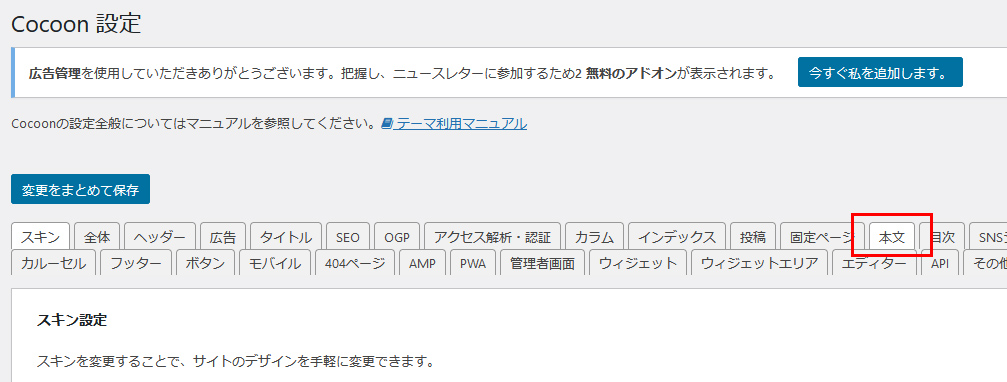
下の方にスクロールすると、投稿日の表示、更新日の表示などの項目があるので、それぞれ非表示にしたいなら、隣にあるチェックマークを消しましょう。
実際非表示になるか確認してみると、このように無事消えてくれました。
無料プラグインを使ってWordPress記事の日付を削除する
WordPress初心者向けに無料プラグインを3つ紹介します。HTMLやPHPを一編集せずに、公開日を削除する方法です。
WP Meta and Date Removerプラグインを使った日付削除方法
プラグインのインストール方法
WP Meta and Date RemoverプラグインはWordPress公式サイトに公開されている無料プラグインです。WordPressの一般的な無料プラグインと同様に、以下の方法でサイトにインストールできます。
- ダッシュボードからプラグインの新規検索
- WordPress公式サイトからプラグインファイルをダウンロードした後、ダッシュボードからアップロード
WP Meta and Date Removerプラグインをインストールしたら有効化し次に進みます。
WP Meta and Date Removerプラグインの設定方法
WP Meta and Date Removerプラグインを有効化すると、特別な設定をしなくても自動的にブログ記事の日付が消えます。
WP Meta and Date Removerプラグインを検証したところ、投稿の日付以外にも投稿の上部に自動的に表示される投稿者のユーザー名も非表示になりました。
ユーザー名も不要だという方にはちょうど良いプラグインですね。
プラグインを停止すると、投稿日やユーザー名は表示される仕様です(データが削除されるわけではありません)。
WP Author, Date and Meta RemoverプラグインでWP記事の日付を消す方法
Meta Removerプラグインプラグインのインストール方法
Meta Removerプラグインも無料の公式プラグインです。
以下の方法でサイト上で有効化します。
- 公式サイトからZIPファイルのプラグインファイルを入手し、自分のサーバーにアップロード
- WordPressサッシュボードの「プラグイン」→「新規追加」から検索
Meta Removerプラグインの設定方法
プラグインをインストールし、有効化するだけでWP Meta and Date Removerプラグイン同様に日付が消えます。ダッシュボードにプラグインの管理メニューの類は追加されません。
Remove/hide Author, Date, Category Like Entry-Metaプラグイン
Remove/hide Authorプラグインは日付以外に、投稿者情報などWordPressブログ記事に表示されるその他の要素も削除可能なプラグインです。
Remove/hide Authorプラグインのインストール方法
Remove/hide AuthorはWordPress公式サイトに公開されている無料プラグインです。
以下のどちらかの方法でサイトにインストールしてください。
- 公式サイトからプラグインファイルを入手、WordPressサイトにアップロード
- 管理画面からプラグインを新規追加(「プラグイン」→「新規追加」)
プラグインをインストールしたら、有効化して次のステップへ進みます。
Remove/hide Authorプラグインの設定方法
プラグインを有効化すると、管理画面に設定メニューが表示されます(下記図参照)。
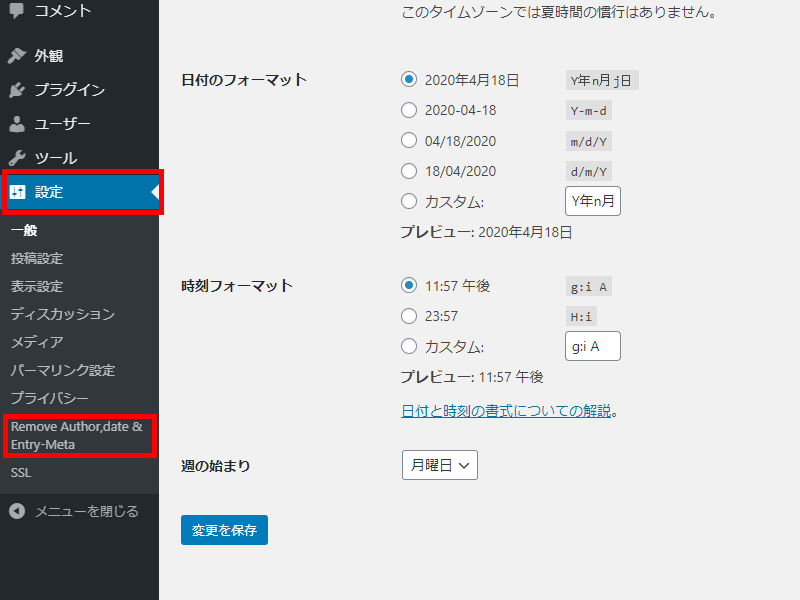
クリックすると以下の項目を表示するかどうかの選択オプションが表示されます。
- 投稿者
- 日付
- カテゴリー
- コメントする
- 編集
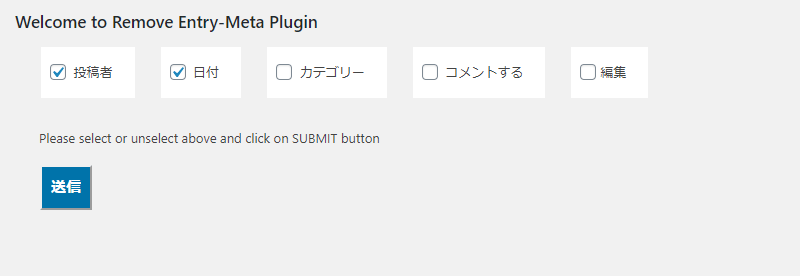
チェックを入れた項目が非表示になる仕様です(下記図参照)。ブログ記事の日付のみを非表示にしたい場合は、「日付」にチェックを入れた状態で画面下の「送信」をクリックし設定を保存します。
ここまでが日付を削除するWordPressプラグインの紹介でした。
プラグインは運用している環境によっては意図した動作をしてくれない場合があります。
無料プラグインで投稿記事の日付が消えない場合は、CSS・PHPでの削除方法を試しましょう。
CSSでWordPress投稿記事の日付を非表示にする

プラグインでWordPressの投稿記事の日付が削除できない場合や、特定の場所の日付のみを非表示(削除)したい場合にお勧めな方法です。
テーマファイルを変更しない方法ですので、テーマのアップデートにも対応しています。個人的にこの方法を一番よく使います。
デベロッパーツールを利用する方法ですので、デベロッパーツールをなんとなく使えるレベルの運用者であれば簡単に特定の日付のみを非表示にすることが可能です。
ざっくりとした流れ
- デベロッパーツールで日付部分のセレクタを特定
- 追加CSSで特定したセレクタを非表示(display:none)にする
ブログ記事の日付を非表示にするCSSサンプルコード
対象のセレクタ名{ display:none;} |
対象のセレクタはテーマにより異なります。デベロッパーツールを使い、セレクタを特定しながらCSSを追加することで特定の日付のみを非表示にしましょう。
WordPress無料テーマ「Lightning」で解説します。
デベロッパーツールを起動し、日付のセレクタを特定します(下記図参照)。
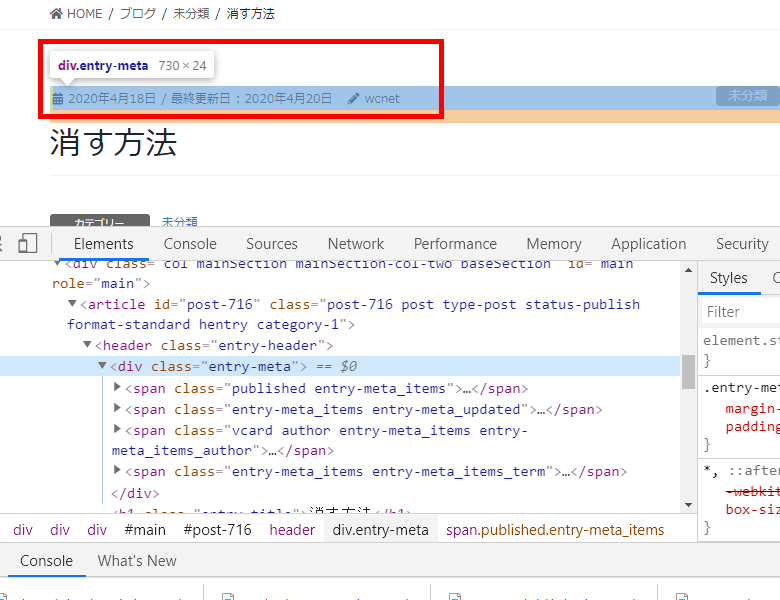
この場合は「entry-meta」がセレクタです。
以下のコードをスタイルシートに貼り付けます。
サンプルコード
entry-meta{ display:none;} |
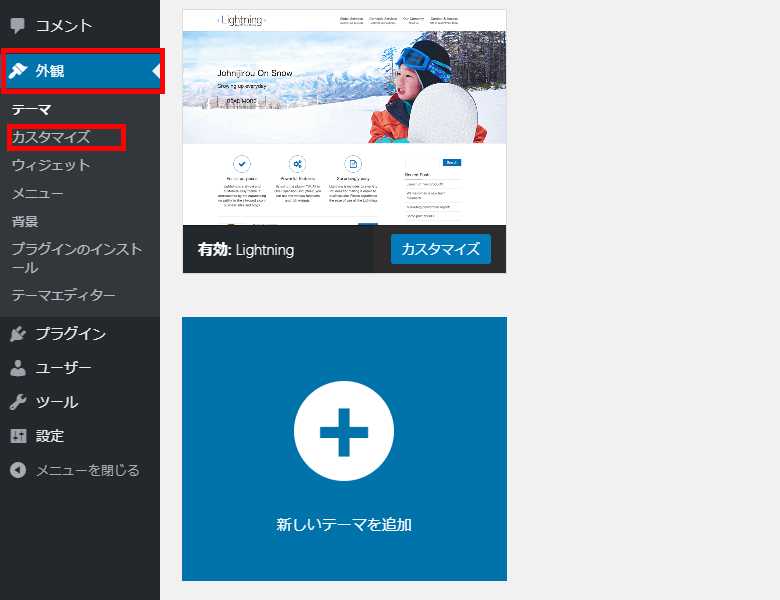
コードはテーマファイルのスタイルシートではなく、追加CSS(外観→カスタマイズ→追加CSS)へ貼り付けましょう(下記図参照)。
PHPファイルを編集してWPブログ記事の日付を削除する

WordPressのテーマをカスタマイズし、ブログ投稿の日付を出力するPHPコード自体を削除する方法です。こちらは初心者向けではありませんので参考程度に解説します。
WordPressテーマファイルを編集中、必要なコードを誤って削除してしまうとサイトが表示されなくなる等不具合が発生する可能性があります。この作業を試す前には、必ずテーマファイルのバックアップを取得しましょう。
以下は、Lightningテーマから投稿日を削除する方法です(他のテーマでも同様のステップで日付を削除可能です)。
- 対象のテンプレートファイルを特定
- 投稿日時を出力するコードを削除
①対象のテンプレートファイルを特定
対象のテンプレートを特定するのが最初のステップです。
カスタマイズ対象のテンプレートについては、簡単に特定する方法があります。以下の記事にまとめましたので、特定の仕方が分からない人は参考にしてください。

投稿日時を出力するコードを削除
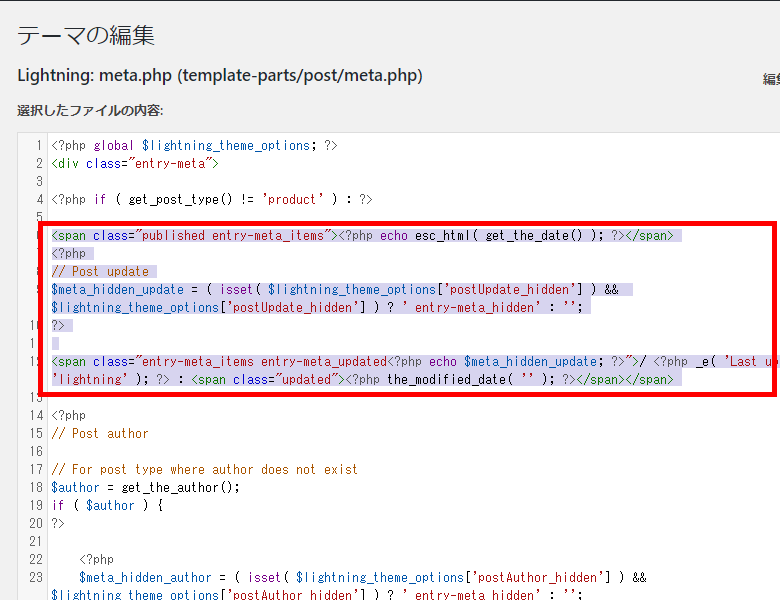
WordPressダッシュボード上で「外観」→「テーマエディター」からテーマファイルを編集します(下記図参照)。

特定済みのテンプレートファイルを選択し、ブログ記事の日付出力コードを削除します。
PHPを削除することになりますが、デベロッパーツールで削除するセレクタを特定しておくと作業がスムーズになります。
裏技でWPブログ記事の日付を消す

WordPress無料プラグインを使わず、コードの編集もしないでブログ記事の日付を削除する方法を紹介します。今回紹介したプラグインが使えない場合などに試しください。
ダッシュボードから「設定」→「一般」の画面に移動します。
「日付のフォーマット」で「カスタム」を選択します。カスタムの隣の入力エリアにを空(から)に設定し、変更を保存します。
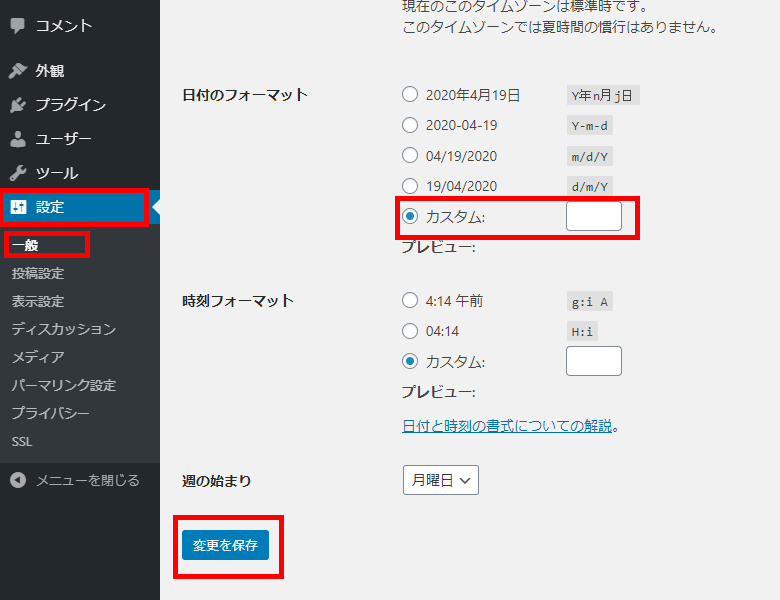
これで日付は表示されなくなります。
この方法の仕組みは、日付のフォーマットを指定するフィールドで「何も表示しなくなるフォーマット」を指定しているというものです。
WordPress記事日付の削除についてのまとめ
投稿した日付を非表示にするプラグインを中心に、WordPressの日付を削除する方法を紹介しました。初心者の方はプラグインを利用するのが簡単な方法です。
ある程度HTMLがわかりCSSのセレクタが特定できる場合はCSSで非表示にする方法がおススメです。「②」以外の方法は、WordPressサイト上で有効化しているテーマにより動作する場合とそうでない場合がありますので検証作業が必要になります。
ぜひチャレンジしてみてください。