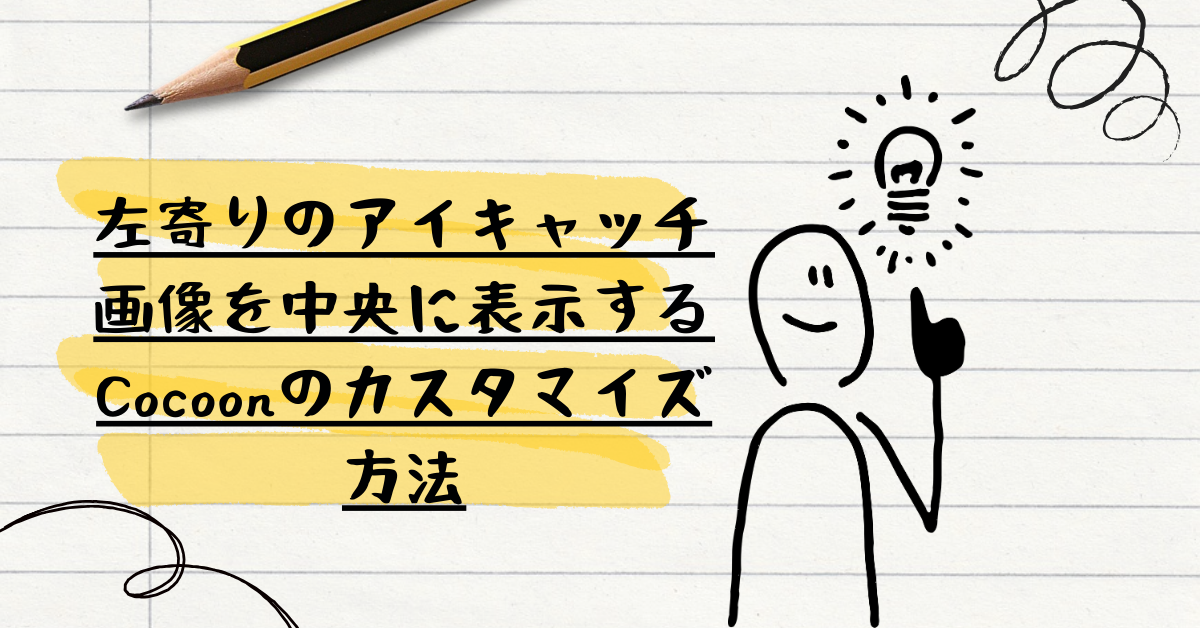
アイキャッチの左寄りを解消して中央に表示する方法
アイキャッチの表示について、Cocoonには2つ選択肢があります。
どちらかだけでも、両方選択することもできます。
Cocoonのアイキャッチの表示
- アイキャッチの中央寄せ
- アイキャッチをカラム幅に引き伸ばす
この2つのうち、アイキャッチの中央寄せを選択します。
WordPressの管理画面から「Cocoon設定」→「Cocoon設定」を開く
まずはCocoon設定欄のCocoon設定をクリックし、下のタブがいっぱいあるページを表示させます。
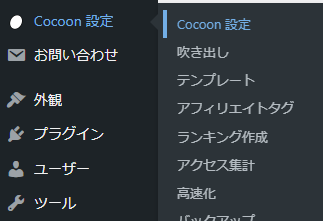
画像タブを選択する
この中から「画像」というタブを選択します。

そうすると本文画像設定をいじれるページになるので、「アイキャッチの表示」という部分をチェックします。
アイキャッチの表示から中央寄せにチェック
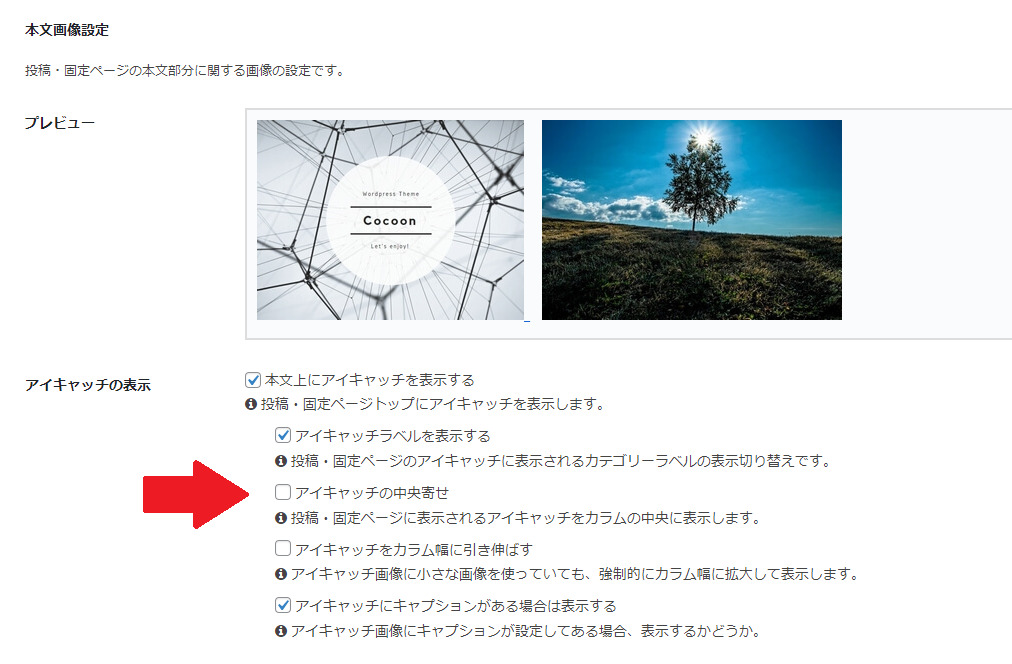
設定前はチェックが入っていませんでした。ここにチェックを入れ、変更をまとめて保存ボタンをクリック。
これでアイキャッチ画像が中央に来るはずです。ぜひお試しください。
まとめ
ということで今回は左寄りになっているアイキャッチ画像を中央寄せに変更するカスタマイズ方法をご紹介しました。
画像によってはカラムいっぱいに引き伸ばしたほうがアピールできるのもあるかもしれませんが、アイコンなのでね、そんなぐいぐい表示しなくていいよってことで、余白多めの控え目にしております。
アイキャッチにWP pixabayなどを使っていればあまりこういう現象には遭遇しませんが、自作画像や自分で撮った写真だと気になる場合があるかもしれません。