私はWordPressを使ったポートフォリオ制作に挑戦するなかで、 Webデザイン訓練校での学びや、現在の実務補助を通じて感じた「ポートフォリオ制作の重要ポイント」を整理しました。 この記事では、サーバー契約からデザインの細かな設定、SEO・セキュリティ対策まで、私が実際に行った手順を備忘録としてまとめています。これからサイトを作る方の参考になれば幸いです。
なぜポートフォリオはWordPressで作るべきなのか?
デザインを披露する場所は、SNSや無料のポートフォリオサービス(Notion やAdobe Portfolioなど)など他にもたくさんあります。しかし、あえてWordPressで自作することには、プロを目指す上で見逃せない大きな理由があります。
実際に私がサイトを構築する中で感じた、3つのメリットをまとめました。
① デザインと構造を「自由自在」にコントロールできる
無料サービスは手軽ですが、レイアウトの制限が多く、どうしても「似たりよったり」な印象になりがちです。 一方、WordPressなら、今回私が挑戦したようにCSSでフォームを細かく調整したり、自分の作品が最も映えるレイアウトをゼロから設計したりすることが可能です。
② 資産としての「拡張性」と「SEO」
WordPressは、後からブログ機能を追加したり、新しい実績をカテゴリー別に整理したりするのが非常に簡単です。また、SEO(検索エンジン最適化)に強い構造を持っているため、将来的に「特定のキーワードで検索してくれたクライアントと出会う」ための窓口としても機能します。 単なる「作品集」で終わらせず、自分というブランドを育てるための「拠点」にできるのが、最大の魅力だと感じています。
③「Web制作のスキル」そのものの証明になる
WordPressを学ぶ価値は、個人のポートフォリオ作成にとどまりません。現在のWeb業界において、WordPressの習得は「必須科目」と言っても過言ではない状況があります。
データで見るWordPressの圧倒的なシェア
世界のWebサイトのシェアを調査しているW3Techsのデータによると、2025年現在、**全世界の全サイトのうち約43%がWordPressで構築されています。さらに、CMS(コンテンツ管理システム)を利用しているサイトに限定すると、そのシェアは約62%**にまで跳ね上がります。
日本国内においてもその傾向は顕著で、上場企業の公式サイトや有名ブランドのECサイト、メディアサイトなど、あらゆる分野で採用されています。
なぜ「WordPressが使える」ことがアピールになるのか?
就職活動やクライアントへの営業において、このスキルは以下のような具体的な強みとして評価されます。
- 実務即戦力としての評価: 多くの企業がWordPressを導入しているため、「サイトを更新・管理できる」「不具合を修正できる」スキルは、入社したその日から貢献できることを意味します。
- クライアントの「運用コスト」を下げられる: WordPressを導入することで、クライアント自身がブログやニュースを更新できるようになります。その仕組みを構築できる提案力は、制作単価以上の価値をクライアントに提供することに繋がります。
- 広範な制作への対応力: シンプルなコーポレートサイトから、今回私が挑戦しているようなデザイン性の高いポートフォリオまで、あらゆる要望に応えられる「引き出しの多さ」を証明できます。
「自分のサイトをWordPressで構築した」という経験は、単なる趣味ではなく、Web業界の共通言語を習得した第一歩なのです。
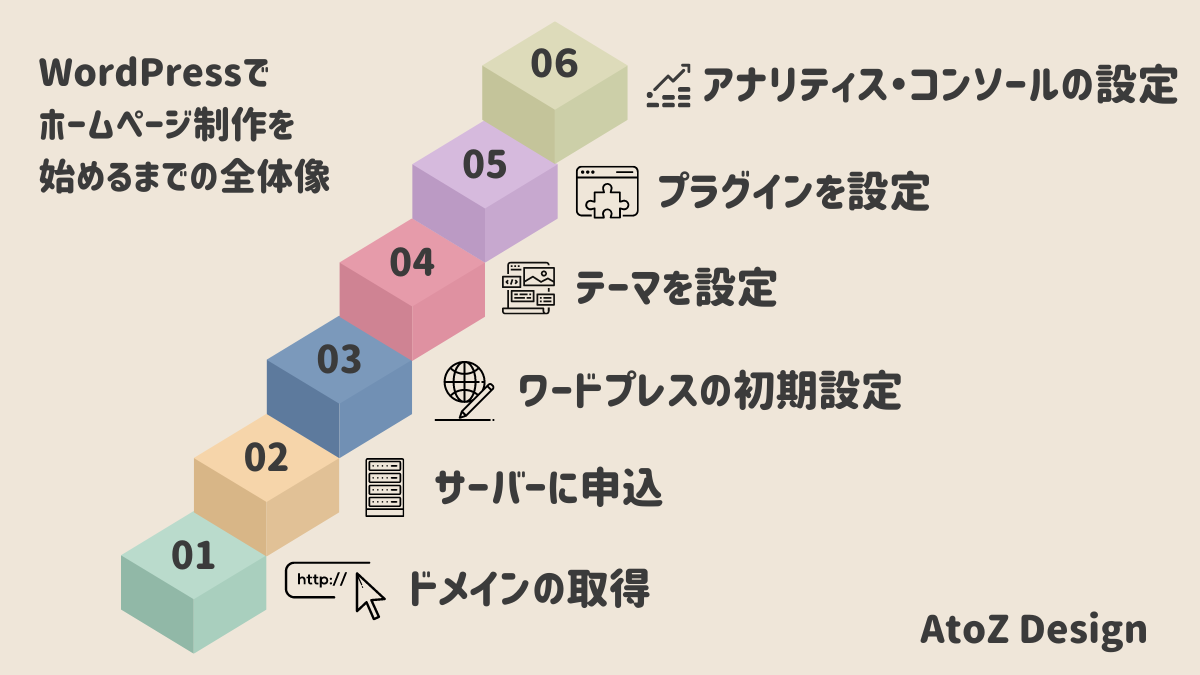
制作開始!サーバー契約とドメイン取得のステップ
WordPressでポートフォリオサイトを作成するには、いくつかの準備が必要です。
まずはレンタルサーバー契約、独自ドメイン設定の方法を解説していきます。
① サーバー選びについて
まず、Webサイトのデータを置くための「サーバー(土地)」を契約します。私は、国内シェアが高く、表示スピードに定評のあるエックスサーバーを選びました。
理由としましては、これまではWordPressを始めるためには以下5つの内容それぞれに個別の作業が必要でした。
・レンタルサーバーの契約
・ドメイン名の取得・設定
・WordPressテーマの購入・インストール
・SSL(https)の設定
・WordPressの設置
しかし2020年4月にエックスサーバーから「WordPressクイックスタート」が利用できるようになり、こちらを使えばこれらすべてが自動的に完了します。
必要な設定を「もれなく」「確実」に設定してくれるため、初心者でも安心してWordPressでサイトが始められます。
※契約の具体的な手順については、**「エックスサーバーのお申し込みの流れ」**に詳しくまとめられています。
② 独自ドメイン設定について
サーバーが「土地」なら、ドメインはインターネット上の「住所」です。 これからプロとして活動するなら、ドメイン選びには2つのポイントがあります。
ドメイン名の決め方
シンプルさ: 覚えやすく、名刺やSNSに載せた時にスッキリ見える名前を意識しましょう。
信頼性重視: 最も一般的で信頼度の高い .com や .jp を選ぶのが王道です。
対象トップドメインの意味
- com・・商業用
- net・・ネットワーク関連
- org・・組織や非営利団体
- info・・情報発信・口コミ
- biz・・ビジネスや企業
- xyz・・意味を持っていないので自由に使用できる
- link・・リンク / 繋がり
どこで取得するのがベストか?
以前、別のサイトを立ち上げた際は「お名前.com」などのドメイン専門サービスを利用したこともありました。確かに安価で種類も豊富なのですが、サーバーとドメインを別々に管理すると、設定が少し複雑になったり、更新の支払いがバラバラになったりと、管理の手間が増えるのが難点でした。
そこで今回、私はエックスサーバーの**「独自ドメイン永久無料特典」**を活用しました。 これは、サーバーを契約している間、指定のドメイン1つがずっと無料で利用できるという驚きのサービスです。
※無料特典利用には条件があります。⇨ 独自ドメイン永久無料特典の条件内容について。
- コストゼロ: 本来なら毎年かかる更新料(数千円程度)が永年0円。
- 管理がラク: サーバーの管理画面一つでドメインも完結するため、設定のミスがありません。
これからポートフォリオを作るなら、あちこちのサービスを併用するよりも、**「サーバーとドメインをセットで管理する」**のが、コスト面でも運用面でも最も賢い選択だと実感しています。
💡 取得前に知っておきたい!ドメインの豆知識
- ⭕️ 他社からの移管も可能!
すでに他サービスでドメインを取得している場合でも、エックスサーバーへ移管することができます。また条件を満たしたらキャンペーンの対象(更新費永久無料)になります。管理を一本化してお得に運用しましょう。 - ⚠️ ドメインは後から変更不可!
ドメインはWeb上の住所のようなもの。一度確定すると変更ができず、無理に変えようとするとサイトの積み上げがリセットされてしまいます。「これだ!」という名前を決めてから取得に臨みましょう。
WordPress初期設定とSSL化
WordPressのインストールが終わると、すぐに記事を書きたくなりますが、その前にやるべき「重要な儀式」があります。 家を建てる前の「地盤固め」のような、地味だけど欠かせない設定について解説します。
① SSL化:サイトの信頼と安全を守る
まず最初に行ったのが「SSL化(https化)」です。 SSL化とは、通信を暗号化してユーザーの情報を守る設定のこと。これを行わないと、ブラウザに「保護されていない通信」と警告が出てしまい、クライアントからの信頼を失ってしまいます。
エックスサーバーなら管理画面からワンクリックで設定可能です、忘れずに行いましょう。
💡 具体的な設定手順を知りたい方へ 画面キャプチャ付きの詳しい手順は、エックスサーバー公式の**「無料独自SSLの設定手順」**を確認しながら進めると、初心者の方でも迷わず設定できます。
WordPressのテーマ選定
WordPressのテーマは、サイトのデザインを決定する重要な要素です。テーマを選ぶ際には、以下のポイントを参考にしましょう。
ポートフォリオサイトにおすすめのテーマ
ポートフォリオサイトにおすすめのテーマは、デザイン性の高さと機能性のバランスが重要です。以下は、代表的な無料テーマです。
- Cocoon:Cocoonは、国内で最も利用者が多い無料WordPressテーマです。シンプルながらもSEOに強く、カスタマイズ性も高いため、初心者から上級者まで幅広い層に支持されています。
- Lightning:Lightningは、ビジネスサイトに特化した無料WordPressテーマです。シンプルで洗練されたデザインで、企業サイトや店舗サイトなど、ビジネスシーンに最適です。
有料テーマであれば、より洗練されたデザインや機能を備えたテーマを選ぶことができます。以下は、人気の有料テーマです。
- SWELL(スウェル):現在、国内で最も人気があると言っても過言ではないテーマです。「シンプル美」を追求したデザインで、とにかく動作が軽快です。
- Snow Monkey(スノーモンキー):Web制作エンジニアやプロのデザイナーが「ベース」としてよく使う、玄人好みのテーマです。
【私が選んだテーマと理由】
数あるテーマの中で、私は現在「Cocoon」をメインテーマとして採用しています。
【理由】
・カスタマイズスキルの向上: 有料テーマは完成度が高い反面、誰が作っても同じような見た目になりがちです。Cocoonは非常にシンプルだからこそ、CSSなどを用いて「自分の手で理想の形に変えていく」工程が発生します。この試行錯誤こそが、クライアントワークで求められる「柔軟な修正力」に繋がると考えています。
・圧倒的なユーザー数と情報量: 利用者が多いため、トラブル解決や高度なカスタマイズに関する情報が豊富です。この「自己解決がしやすい環境」は大きなメリットになります。
ポートフォリオサイトに必須プラグイン7選
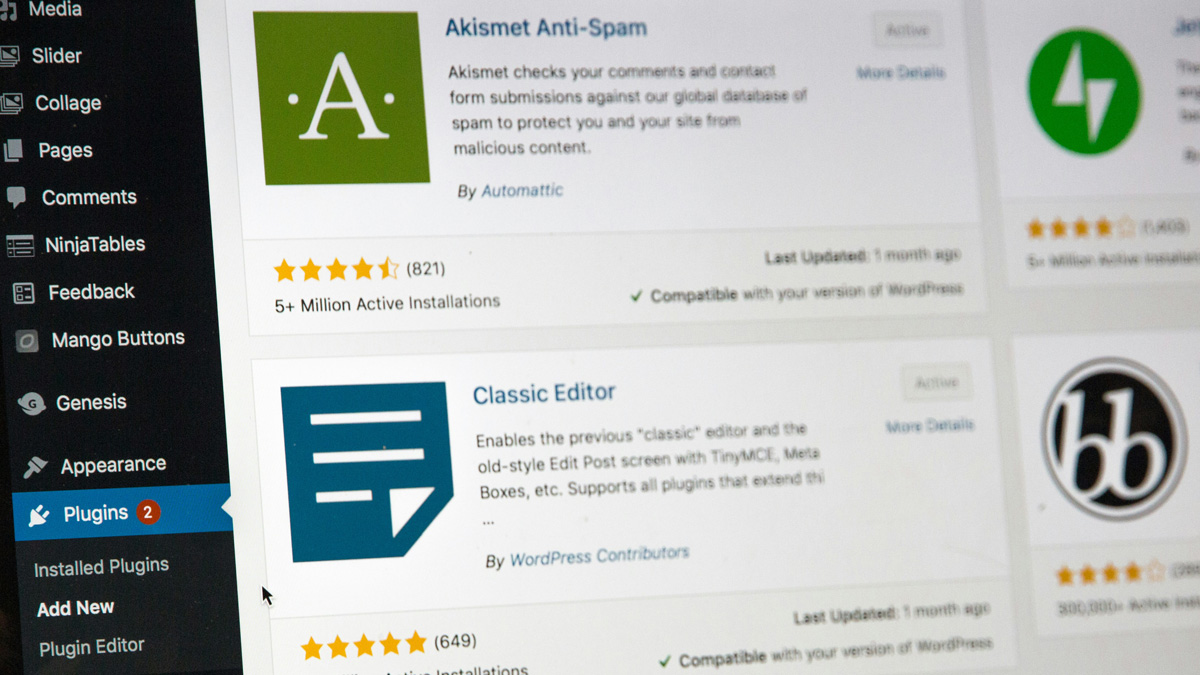
プラグインとは、WordPressの機能を拡張するツールです。ポートフォリオサイトを作成する際には、以下のプラグインが必須です。
| プラグイン名 | 機能 |
|---|---|
| ➀Akismet Anti Spam 【スパム対策】 |
お問い合わせフォームやコメント欄へのスパム投稿を防ぐためのプラグインです。 |
| ➁All-in-One WP Migration 【バックアップ】 |
バックアップと移行を簡単に行える人気プラグインです。 |
| ③Broken Link Checker 【リンク切れ自動チェック】 |
ホームページ内のリンク切れを自動でチェックしてくれるプラグインです。 |
| ➃Contact Form 7 【お問い合わせフォーム】 |
お問い合わせフォームを作成するためのプラグインです。 |
| ⑤EWWW Image Optimize 【Webp画像圧縮】 |
画像を圧縮してWebサイトの表示速度を向上させるプラグインです。 |
| ➅XML Sitemap & Google News 【サイトマップ作成】 |
サイトマップを自動で作成してくれるプラグインです。 |
| ⑦Yoast Duplicate Post 【投稿テンプレート複製】 |
投稿や固定ページをテンプレートとして複製できるプラグインです。 |
これらのプラグインは、無料で利用できます。WordPressの管理画面からインストール・有効化しましょう。
サイトの基本情報を設定
(ロゴ・タイトル・キャッチフレーズ・サイトアイコン)
WordPress管理画面の「設定」→「一般」で、サイトの基本情報を設定します。ロゴ、タイトル、キャッチフレーズ、サイトアイコンなどを設定しましょう。
(カラー・フォント・デザインボタン)
テーマによって設定方法が異なりますが、WordPress管理画面の「外観」→「カスタマイズ」から、カラー、フォント、デザインボタンなどを設定できます。自分のポートフォリオのイメージに合わせた設定を行いましょう。
パーマリンク設定
パーマリンク設定は、サイト内の各ページのURLを設定します。SEO対策にも影響するため、適切な設定を行う必要があります。
ヘッダー・グローバルメニュー・フッターを設定
WordPress管理画面の「外観」→「メニュー」で、ヘッダーとグローバルメニューを設定します。ヘッダーには、サイトのロゴやタイトルを表示し、グローバルメニューには、各ページへのリンクを設定します。ポートフォリオサイトとしては、「ホーム」「作品集」「自己紹介」「お問い合わせ」の4つのページが一般的のようです。
サイトマップを作成し、各ページを制作
固定ページで(トップページ:ホーム)の制作
WordPress管理画面の「固定ページ」→「固定ページを追加」で、トップページを作成します。トップページには、自己紹介やメインビジュアル、最近の作品などを掲載します。Simpleテーマの場合、Elementorを使って簡単にデザインできます。
固定ページで(作品集)制作
WordPress管理画面の「固定ページ」→「固定ページを追加」で、作品集ページを作成します。
このページには、自分の作成したサイトやデザイン集を載せましょう。
固定ページで(自己紹介や活動紹介)制作
WordPress管理画面の「固定ページ」→「固定ページを追加」で、自己紹介ページを作成します。
このページには、自分の経歴やスキル、活動内容などを紹介しましょう。Webデザイン、プログラミング、イラストレーションなど、自分の得意な分野を具体的に記述します。
固定ページで(お問い合わせページ)制作
WordPress管理画面の「固定ページ」→「固定ページを追加」で、コンタクトページを作成します。コンタクトページには、お問い合わせフォームを設置し、クライアントから連絡を受けられるようにします。Contact Form 7などのプラグインを利用すると、簡単にフォームを作成できます。
固定ページで(プライバシーポリシー)制作
プライバシーポリシーは、サイトの運営に関するプライバシー情報に関する方針を記載したページです。個人情報保護の観点から、必ず作成しておくべきページです。プライバシーポリシーの内容は、個人情報保護に関する法律やガイドラインなどを参考に作成しましょう。
投稿記事でポートフォリオページを制作
WordPress管理画面の「投稿」→「新規追加」で、ポートフォリオページを作成します。各作品ごとに、画像、説明文、URLなどを設定します。作品ごとに、画像と説明文を組み合わせたセクションを作成することで、見やすく魅力的なポートフォリオページを作れます。
サイト公開後の分析とSEO対策

「サイトを作って終わり」にするのは、お店を開いてシャッターを閉めっぱなしにするのと同じです。プロの現場では、公開してからが本番。私が実務を意識して導入しているツールと対策を紹介します。
グーグルアナリティクス設定
「どんな人が、どのページを、どれくらい見てくれたか」というユーザーの動きを可視化します。
Google Analyticsのアカウントを作成し、WordPressサイトにトラッキングコードを埋め込むことで、アクセス状況を分析できます。
グーグルサーチコンソール設定
「どんなキーワードで検索して、このサイトに辿り着いたか」を分析します。
Google Search Consoleのアカウントを作成し、WordPressサイトを登録することで、サイトの状況を確認できます。
初心者ができるSEO対策
SEOとは、検索エンジン(Googleなど)に「このサイトは有益だ」と正しく認識してもらうための対策です。 ポートフォリオサイトにおいて、難しいテクニックよりも先にやるべき「3つの基本」を整理しました。
SEO対策には、以下のようなものがあります。
- 「キーワード」を意識したタイトル設定
検索する人がどんな言葉を入力するかを想像し、それを適切な場所に配置します - 適切な「見出し(Hタグ)」の活用
Googleのロボットは、この見出しを読んで「この記事は何について書かれているか」を判断します。Cocoonを使っていれば、ブロックエディタの見出し機能を使うだけで、自動的に正しい構造(HTML)にしてくれるので安心です。 - 画像の「代替テキスト(alt属性)」を入力する
Googleは、画像の中に何が描かれているかを完璧に理解することはできません。 そこで、画像をアップロードする際に「代替テキスト」欄に「アパレルECサイトのバナーデザイン案」といった説明文を入れます。
WordPressポートフォリオサイト公開後のセキュリティ
ポートフォリオサイトを公開したら、セキュリティ対策も忘れずに行いましょう。管理承っているホームページが海外からハッキングを受けたことが実際にあります。
サイトのバックアップ、WordPressのアップデート、セキュリティ対策など、いくつかの対策を行うことで、安全にサイトを運営できます。
サイトのバックアップ
サイトのバックアップとは、サイトのデータをコピーすることです。万が一、サイトが何らかの原因でデータが消失した場合でも、バックアップがあれば復旧することができます。バックアップは定期的に行い、安全な場所に保存しましょう。All-in-One WP Migrationなどのバックアッププラグインを利用すると、簡単にバックアップを作成・管理できます。
WordPressのアップデート
WordPressは、セキュリティ上の問題やバグを修正するために、定期的にアップデートが行われています。WordPressのアップデートは、最新のセキュリティ対策を施すために、必ず行うべきです。WordPress管理画面の「ダッシュボード」→「アップデート」から、最新のバージョンにアップデートできます。
セキュリティ対策
セキュリティ対策は、サイトを不正アクセスやウイルス感染から守るための対策です。パスワードを複雑なものにする、セキュリティプラグインを導入する、最新の情報セキュリティ対策を学ぶなど、セキュリティ対策をしっかりと行いましょう。
セキュリティ対策には、以下の方法があります。
- パスワードの複雑化
パスワードは、英数字、記号などを組み合わせて、複雑なものにしましょう。また、サイトごとに異なるパスワードを設定することが重要です。パスワード管理ツールを利用すると、複数のパスワードを安全に管理できます。 - セキュリティプラグインの導入
セキュリティプラグインは、サイトを不正アクセスやウイルス感染から守るためのツールです。おすすめは、日本人が制作している「WPDoctor」などのプラグインを導入することで、セキュリティ対策を強化できます。セキュリティプラグインは、WordPress管理画面の「プラグイン」→「新規追加」からインストールできます。 - 最新の情報セキュリティ対策を学ぶ
情報セキュリティ対策は、常に進化しています。最新の情報セキュリティ対策について学び、サイトを安全に運営できるよう努めましょう。※※BackWPup(バックアップ)のプラグインを利用しない理由:こちらのプラグインはセキュリティに脆弱性があり、実際に管理していたホームページが、ハッキングを受けました。このように最新のセキュリティを学ぶ必要があります。
まとめ|WordPressであなただけのポートフォリオサイトを作ろう!
WordPressでポートフォリオサイトを作るメリットは?
初心者でも扱いやすいCMSで、テーマとプラグインによりデザイン自由度と機能拡張性が高く、SEOに強いのが特長です。世界中で広く使われており実績が豊富で、お問い合わせフォームの導入なども簡単に行えます。
作成までの準備と初期設定は何をすればいい?
レンタルサーバー契約と独自ドメイン取得→WordPressインストール→SSL化→タイトル/キャッチフレーズ設定→表示設定(ホーム・投稿の指定やインデックス回避の一時設定)→パーマリンク設定、の順で初期設定を行います。
テーマ選定のポイントとおすすめは?
デザイン性×機能性、レスポンシブ対応、更新のしやすさを基準に選びます。無料なら「Cocoon」「Lightning」、有料なら「SWELL」「 Snow Monkey」などがポートフォリオに適しています。
ポートフォリオに役立つ必須プラグインは?
代表的には、Akismet Anti Spam(スパム対策)、All-in-One WP Migration(バックアップ)、Broken Link Checker(リンク切れ監視)、Contact Form 7(問い合わせフォーム)、EWWW Image Optimize(画像圧縮・WebP)、XML Sitemap & Google News(サイトマップ生成)、Yoast Duplicate Post(複製)の7つです。
公開後にやるべき運用・集客・安全対策は?
Google AnalyticsとGoogle Search Consoleを設定し、キーワード選定・タイトル/メタ/見出しの最適化・内部リンク・良質なコンテンツ更新などの基本SEOを継続します。あわせて、定期バックアップ、WordPress本体/テーマ/プラグインのアップデート、強固なパスワードやセキュリティプラグインの導入などの保守も行いましょう。

今回の記事では、WordPressを使ってゼロからポートフォリオサイトを構築する全行程を、私の実体験と共にご紹介しました。
最初は完璧でなくても構いません。私も、このサイトを運用しながら日々アップデートを続けています。中身を充実させ、育てていくプロセスこそが、クライアント様からの信頼を築く一歩になります。
この記事が、あなたの個性を形にするポートフォリオサイト作成のヒントになれば嬉しいです。
さあ、あなただけの魅力的な「拠点」を、ここから一緒に作っていきましょう!